Discussions
Les discussions sont des fils de messages rattachés à un projet. Elles servent à coordonner un travail, poser des questions ou partager des points d’attention autour des tableaux et des données du projet.
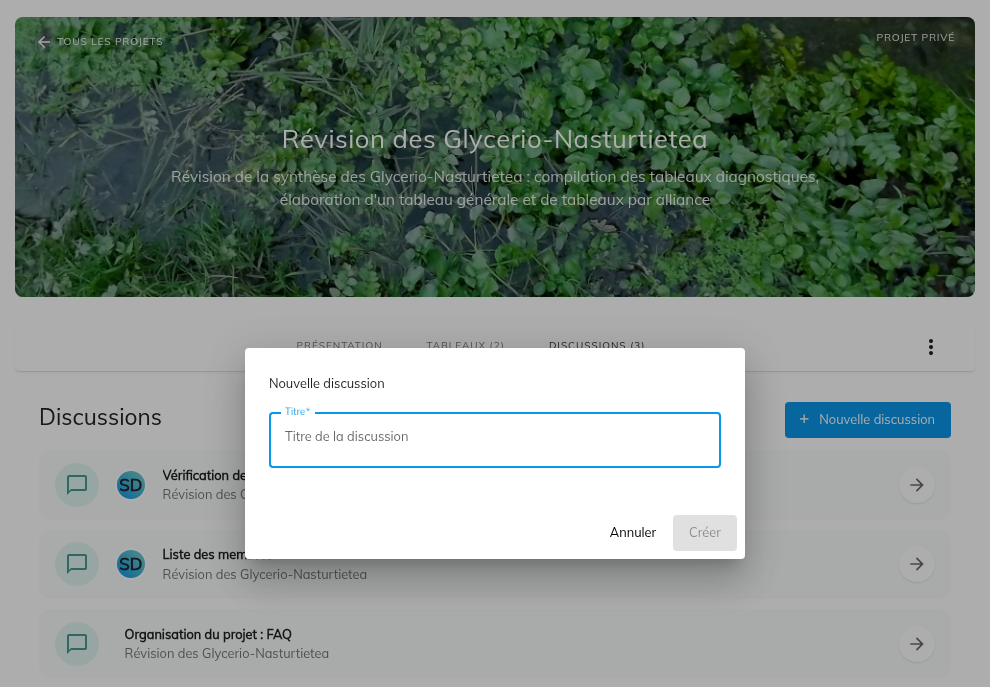
Créer une discussion
Ouvrez le projet concerné et allez dans l’onglet Discussions.
Cliquez sur Nouvelle discussion (ou équivalent).
Saisissez le titre du fil dans la boîte de dialogue, puis validez.
Le fil apparaît dans la liste ; en l’ouvrant, vous accédez au fil de messages et à la zone de saisie en bas de page.
Écrire un message
Chaque message est associé à son auteur et à une date d’envoi. Les messages s’affichent dans l’ordre chronologique sur la page du fil.
La zone de saisie accepte du texte enrichi et des raccourcis pour citer des personnes et des tableaux (voir ci-dessous). Après envoi, le fil est mis à jour ; les autres participants voient les nouveaux messages (y compris en temps réel lorsque la connexion temps réel est active sur votre déploiement).


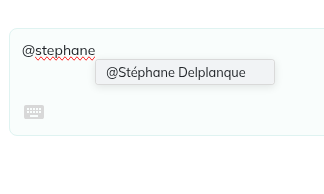
Citer un utilisateur (@)
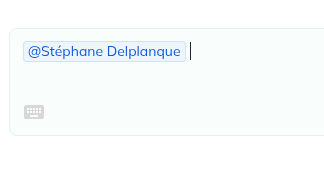
Lorsque vous tapez @, l’application propose une liste d’utilisateurs correspondant à ce que vous saisissez (recherche). En validant une suggestion, le nom est inséré sous forme de mention dans le message.
Effets côté application :
Les personnes mentionnées reçoivent une notification dans VegLab (centre de notifications ou équivalent selon votre interface), les informant du message.
La notification pointe en général vers le fil de discussion et le message concerné.
Si la discussion appartient à un projet, les utilisateurs mentionnés peuvent en outre être ajoutés comme participants au projet (pour faciliter l’accès au fil et au reste du projet).
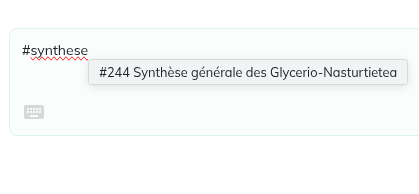
Référencer un tableau (#)
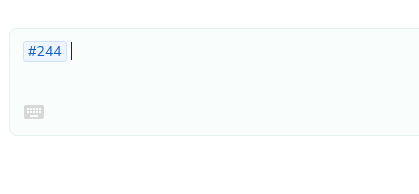
Lorsque vous tapez #, une recherche de tableaux s’affiche. Après sélection, le message contient une référence au tableau (souvent sous la forme d’un lien ou d’un jeton cliquable vers l’espace phytosociologique, par exemple vers /phyto/app/table/<identifiant>).
Cela permet d’indiquer précisément quel tableau est concerné par votre remarque, sans coller une URL complète à la main.
Clore ou rouvrir une discussion
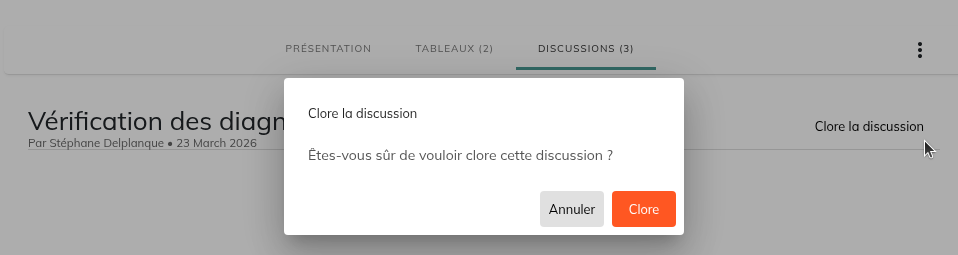
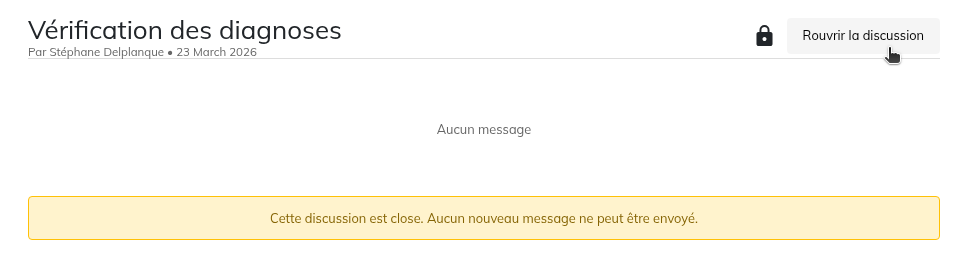
Clore: met le fil en lecture seule. Aucun nouveau message ne peut être envoyé tant que la discussion reste close. Un indicateur (par exemple une icône de cadenas) peut signaler l’état sur la liste et sur la page du fil.
Rouvrir: réactive l’envoi de messages pour les personnes autorisées.
Dans l’interface, l’action Clore la discussion ou Rouvrir est proposée à partir de la page du fil, pour le créateur du fil (auteur de la discussion). Une confirmation vous est demandée avant clôture.
Une fois le fil clos, un message d’information indique qu’aucun nouvel envoi n’est possible tant que la discussion n’a pas été rouverte.
Synthèse des actions
Action | Comportement principal |
|---|---|
Nouvelle discussion | Crée un fil avec un titre, lié au projet courant. |
Mention | Suggestions d’utilisateurs ; notifications aux personnes citées ; ajout éventuel au projet. |
Référence | Suggestions de tableaux; lien vers le tableau dans le message. |
Clore | Fils en lecture seule ; plus d’envoi de messages. |
Rouvrir | Rétablit l’envoi de messages. |
Pour le cadre général (projets, visibilité, participants), voir la page Projets.